Przejdź do treści

MONTAŻ

Od modelu IFC do rysunku montażowego dla każdego etapu budowy

Z tego samego modelu IFC, z którego produkujesz, Beamcore tworzy kolejność montażu na budowie: dla każdego etapu rysunek montażowy z wymiarami, model 3D do tego etapu włącznie oraz elementy składowe. Przygotowanie produkcji udostępnia etapy, a ekipa montażowa lub firma montażowa widzi dokładnie, co zostało udostępnione, na komputerze lub w aplikacji. Dodatek Montaż, 59 euro miesięcznie za licencję.

KOLEJNOŚĆ MONTAŻU

Etapy montażu w stałej kolejności

Na zakładce Montage (Montaż) w projekcie znajdziesz kolejność montażu dla każdej kondygnacji: podwaliny, strop parteru, ściany, strop piętra, murłaty, ściany piętra, dach płaski, elementy dachowe i materiał dostarczany luzem. Każdy etap wymienia grupy z programu CAD, które zawiera. Przygotowanie produkcji udostępnia etapy do montażu, pojedynczo lub wszystkie naraz.
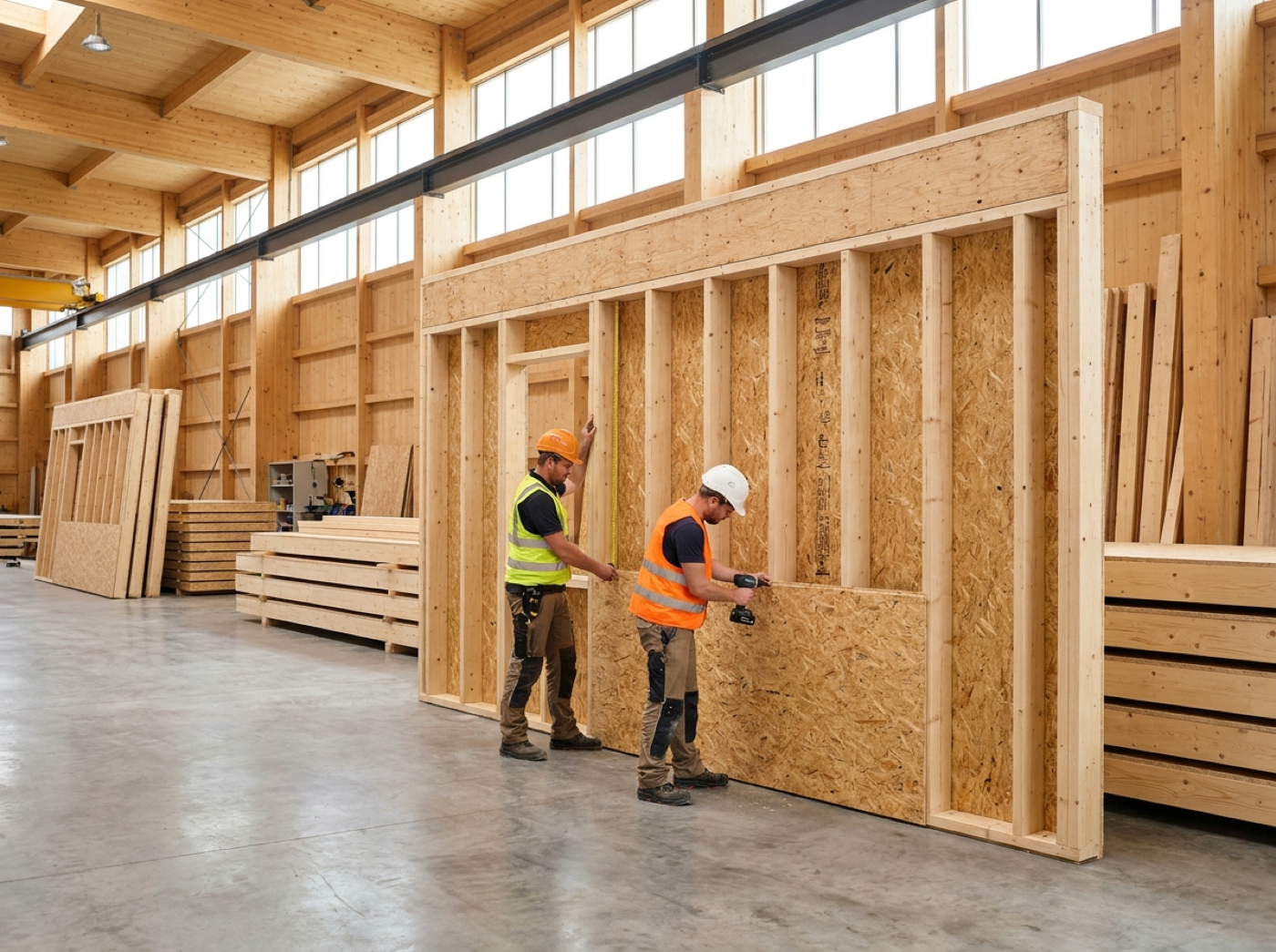
  • Kolejność możesz dostosować w każdym projekcie, z przyciskiem powrotu do kolejności standardowej
  • Montaż widzi tylko to, co zostało udostępnione, w udostępnionej wersji modelu
  • Nowa wersja modelu trafia do montażu dopiero po ponownym udostępnieniu
  • Działa także z samym dodatkiem Montaż: model IFC wybierasz wtedy na zakładce Montaż

RYSUNEK MONTAŻOWY

Jeden arkusz na etap, zwymiarowany dookoła

Każdy etap to arkusz A3, tak jak rysunek produkcyjny: nagłówek z projektem i etapem, widok z góry z wcześniejszymi etapami pod spodem na szaro, po prawej lista elementów, a w prawym dolnym rogu tabelka rysunkowa z logo twojego zleceniodawcy. Kształt każdego elementu pochodzi z modelu, więc wcięcie pozostaje wcięciem, a otwór pozostaje biały.

  • Osie i jeden punkt zerowy dla wszystkich etapów
  • Wymiary cząstkowe, narastające i całkowite; każda strona wymiaruje własną krawędź zewnętrzną
  • Elementy dachowe zwymiarowane wzdłuż okapu, z odstępami między nimi
  • Zbiorczy rysunek montażowy ze wszystkimi etapami razem
  • Zestaw rysunków 2D projektu w PDF obok arkusza, także na pełnym ekranie
  • PDF dla jednego etapu lub dla wszystkich etapów naraz

3D I POMIARY

Model do tego etapu włącznie

Obok arkusza widzisz model 3D do wybranego etapu włącznie: sam etap w kolorze, to, co już stoi, na szaro, a to, co dopiero nadejdzie, jest ukryte. Rysunek obsługujesz tak jak rysunek produkcyjny: powiększanie, dopasowanie do okna i pełny ekran.

  • Pomiary w widoku z góry i w 3D, z przyciąganiem do narożników i krawędzi
  • Wymiary pozostają jako linie wymiarowe, dopóki ich nie usuniesz
  • Kliknij element, aby zobaczyć jego dane i elementy sąsiednie, z powiększonym detalem każdego połączenia
  • Otwórz cały model w przeglądarce 3D

FIRMY MONTAŻOWE I PLANOWANIE

Kto montuje co i kiedy

Zapisz własną ekipę montażową i zewnętrzne firmy montażowe. Użytkownik firmy montażowej widzi tylko własne projekty i etapy, w portalu, w aplikacji i w PDF. W planowaniu montażu ustawiasz etapy jako paski na harmonogramie obejmującym kilka tygodni, osobno dla każdej ekipy.
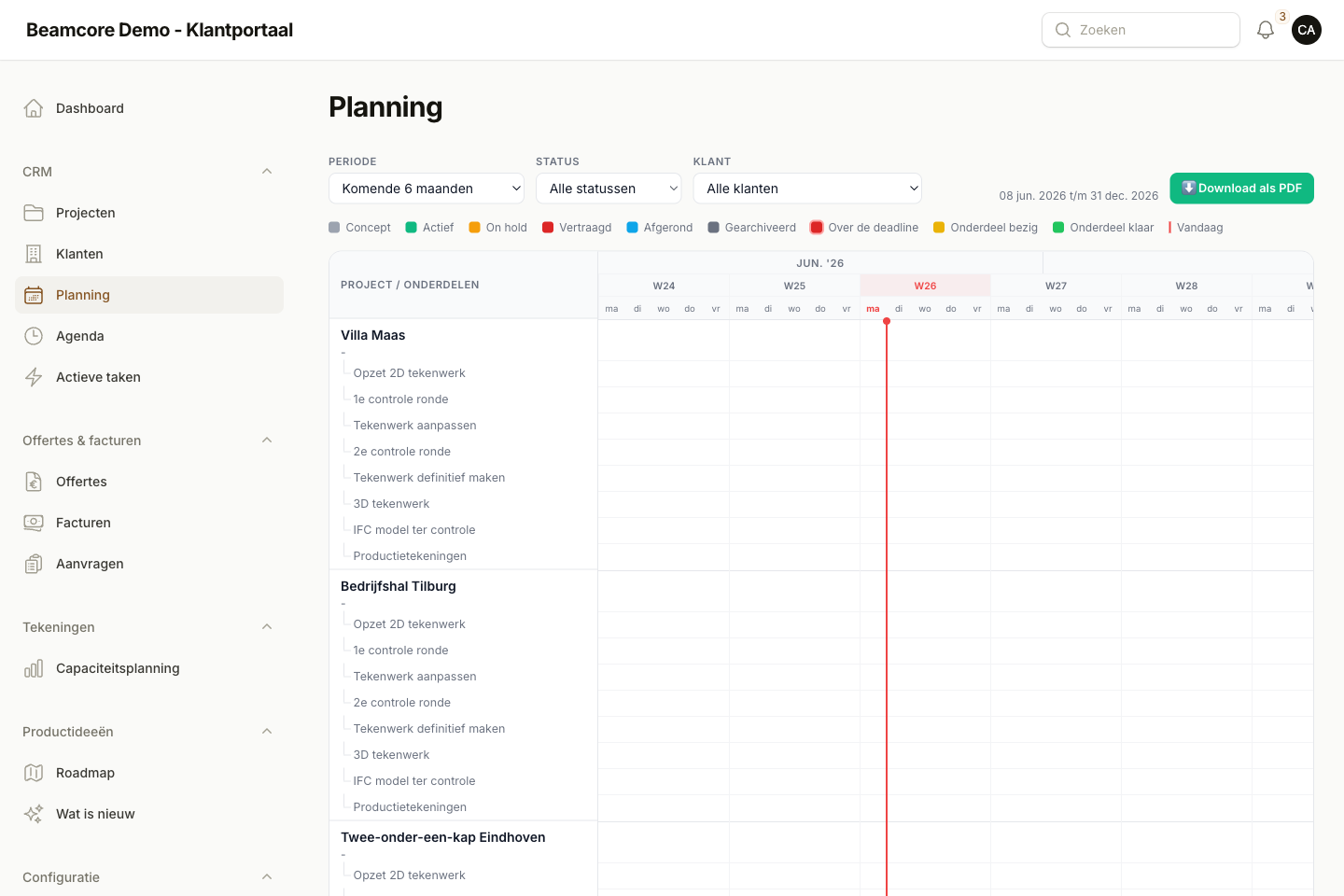
  • Przeciągaj paski i rozciągaj je za krawędź, upuszczaj etapy z listy na wybrany dzień
  • Powiązane z planowaniem produkcji: etap zaczyna się dopiero po ostatnim dniu produkcji jego elementów
  • Zaplanowanie etapu daje firmie montażowej dostęp do niego
  • Zakładka Montaż i menu Montaż pokazują, kiedy etap zostanie zmontowany

ZESPOŁY ELEMENTÓW

Montaż lukarny lub ściany narożnej w całości

Elementy, które w zakładzie łączy się w jeden zespół, są też montowane w całości. Przy każdym etapie montażu widzisz, jaki zespół zawiera, wraz z elementami, transportem, przewidywaną dostawą i statusem. Element, który przyjeżdża już w zespole z wcześniejszego etapu, nie pojawia się ponownie osobno.
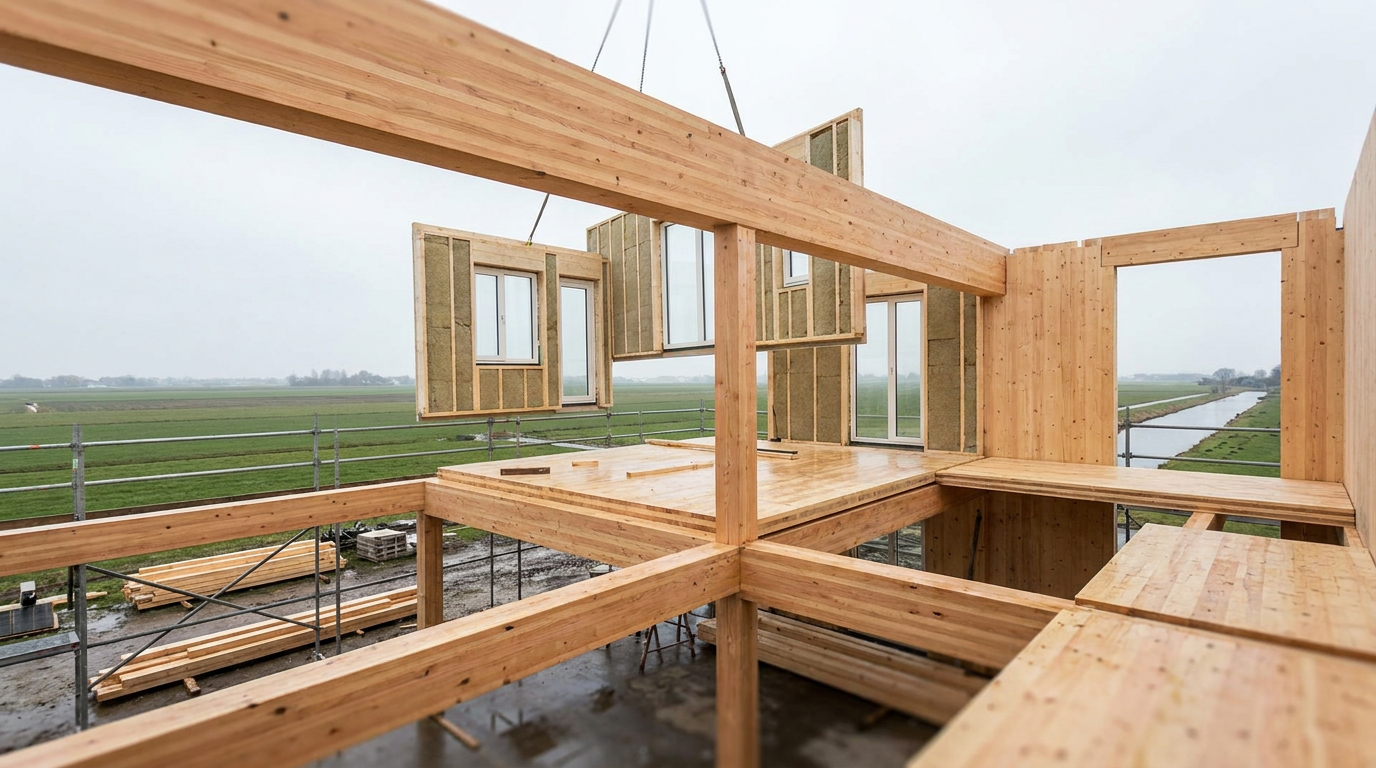
  • Rysunek warsztatowy zespołu z widokiem 3D, także dla użytkowników mających tylko Montaż
  • Na rysunku montażowym elementy zespołu są pod jedną etykietą: numer zespołu, a pod nim jego elementy
  • Widoczne na zakładce Montaż, w menu Montaż i w planowaniu montażu
  • Komunikat, gdy przez to etap nie ma już własnych prac montażowych

MONTAŻ W APLIKACJI

Rysunek zawsze przy sobie na budowie

Ekipa montażowa otwiera udostępnione etapy w aplikacji Beamcore na telefonie lub tablecie: widok z góry z pomiarami, model 3D do danego etapu i listę elementów, z przejściem do poprzedniego i następnego etapu. Przygotowanie produkcji może też udostępniać i wycofywać etapy w aplikacji.

  • Standardowa rola Montage (Montaż) widzi tylko menu Montaż, bez projektów i cen
  • Otwieraj PDF etapu i przesyłaj go dalej

SIATKA OSI

Siatka osi z rzutu w formacie DWG

Na zakładce Montaż wczytujesz siatkę osi z rzutu w formacie DWG, z plików projektu lub z własnego komputera. Rysunek jest odczytywany w przeglądarce i nie trafia na serwer. Beamcore rozpoznaje osie, układa je w osi lub na krawędzi ścian modelu i wymiaruje od siatki.

  • Osie rozpoznawane po kółku z nazwą, po nazwie warstwy lub jako długie linie przerywane
  • Widzisz, jak pewne jest ułożenie, i zawsze możesz je poprawić
  • Zmiana nazwy i położenia każdej osi, dodawanie osi, przesuwanie całości lub obrót o 90 stopni
  • Siatkę możesz utworzyć także bez rysunku
  • Zakładka, PDF, menu Montaż i aplikacja pokazują tę samą siatkę, z liniami wymiarowymi między osiami

PLANOWANIE MONTAŻU WEDŁUG PROJEKTU

Pod każdym projektem wiersz na każdy etap

Planowanie montażu domyślnie pokazuje pod każdym projektem osobny wiersz dla każdego etapu montażu, zaplanowanego lub nie. Przeciągnij „+ zaplanuj” w wierszu otwartego etapu na wybrany dzień, a pasek od razu trafi we właściwe miejsce. Widok według ekip pozostaje dostępny.

  • Przeciąganie i rozciąganie pasków tak samo jak w widoku według ekip
  • Wybierz ekipę, a zobaczysz tylko jej etapy
  • Dla każdego etapu najwcześniejszy dzień montażu z planowania produkcji
  • 2, 4, 8 lub 12 tygodni na ekranie, z czerwoną linią oznaczającą dzisiaj

ODHACZANIE NA BUDOWIE

Odhaczanie zmontowanych elementów, z uwagą i zdjęciami

Ekipa montażowa odhacza w aplikacji każdy zmontowany element, w razie potrzeby z uwagą i zdjęciami. W aplikacji jest też plan na tydzień i kolejność montażu: udostępnione etapy w kolejności projektu, z ponumerowanymi elementami.

  • Dla każdego etapu „x z y zmontowanych” na zakładce Montaż i w menu Montaż
  • Firma montażowa widzi tylko własne etapy i plan
  • Cofnięcie odhaczenia usuwa też zdjęcia
  • Odhaczony element ma status Zmontowany w postępie projektu

DLACZEGO TO DZIAŁA

Jeden model od biura projektowego po budowę

01

Ten sam model IFC

Produkcja i montaż korzystają z tego samego modelu. Koniec z osobnymi rysunkami montażowymi wykonywanymi ręcznie.

02

Tylko to, co udostępnione

Budowa widzi tylko etapy udostępnione przez przygotowanie produkcji.

03

Własna ekipa lub partner

Firma montażowa widzi tylko własne projekty i etapy.

04

Powiązane z produkcją

Montaż planujesz dopiero po dniu produkcji elementów.

Najczęściej zadawane pytania

Montaż kosztuje 59 euro miesięcznie za licencję, dodatkowo do twojego pakietu. Przy abonamencie rocznym płacisz za 11 miesięcy.
Nie. Mając tylko Montaż, wybierasz model IFC na zakładce Montaż. Jeśli masz też Produkcję, oba dodatki korzystają z tego samego modelu.
Beamcore wczytuje eksport IFC z twojego programu do projektowania konstrukcji szkieletowych, na przykład hsbCAD, z elementami jako zespołami.
Tak. Przypisujesz firmę montażową do projektu, ze wszystkimi udostępnionymi etapami lub z wybranymi. Jej użytkownicy widzą tylko to, również w aplikacji.
Montaż nadal widzi udostępnioną wersję, dopóki przygotowanie produkcji ponownie nie udostępni etapów. Dzięki temu rysunek na budowie nigdy nie zmienia się niepostrzeżenie.

Rysunki montażowe bez ich rysowania?

Umów się na demo i zobacz, jak model IFC w kilka minut zamienia się w kolejność montażu z rysunkami montażowymi.