Saltar al contenido

MONTAJE

Del modelo IFC al plano de montaje por fase de obra

A partir del mismo modelo IFC con el que produces, Beamcore crea la secuencia de montaje en obra: por cada fase, un plano de montaje con cotas, el modelo 3D hasta esa fase y las piezas. La oficina técnica libera las fases, y el equipo de montaje o la empresa montadora ve exactamente lo que se ha liberado, en el ordenador o en la app. Complemento Montaje, 59 euros al mes por licencia.

SECUENCIA DE MONTAJE

Fases de montaje en un orden fijo

En la pestaña Montage (Montaje) del proyecto aparece la secuencia de montaje por nivel: soleras, forjado de planta baja, muros, forjado de planta superior, carreras, muros de la planta superior, cubierta plana, elementos de cubierta y material suelto. Cada fase indica los grupos del programa de dibujo que contiene. La oficina técnica libera fases para el montaje, una a una o todas a la vez.
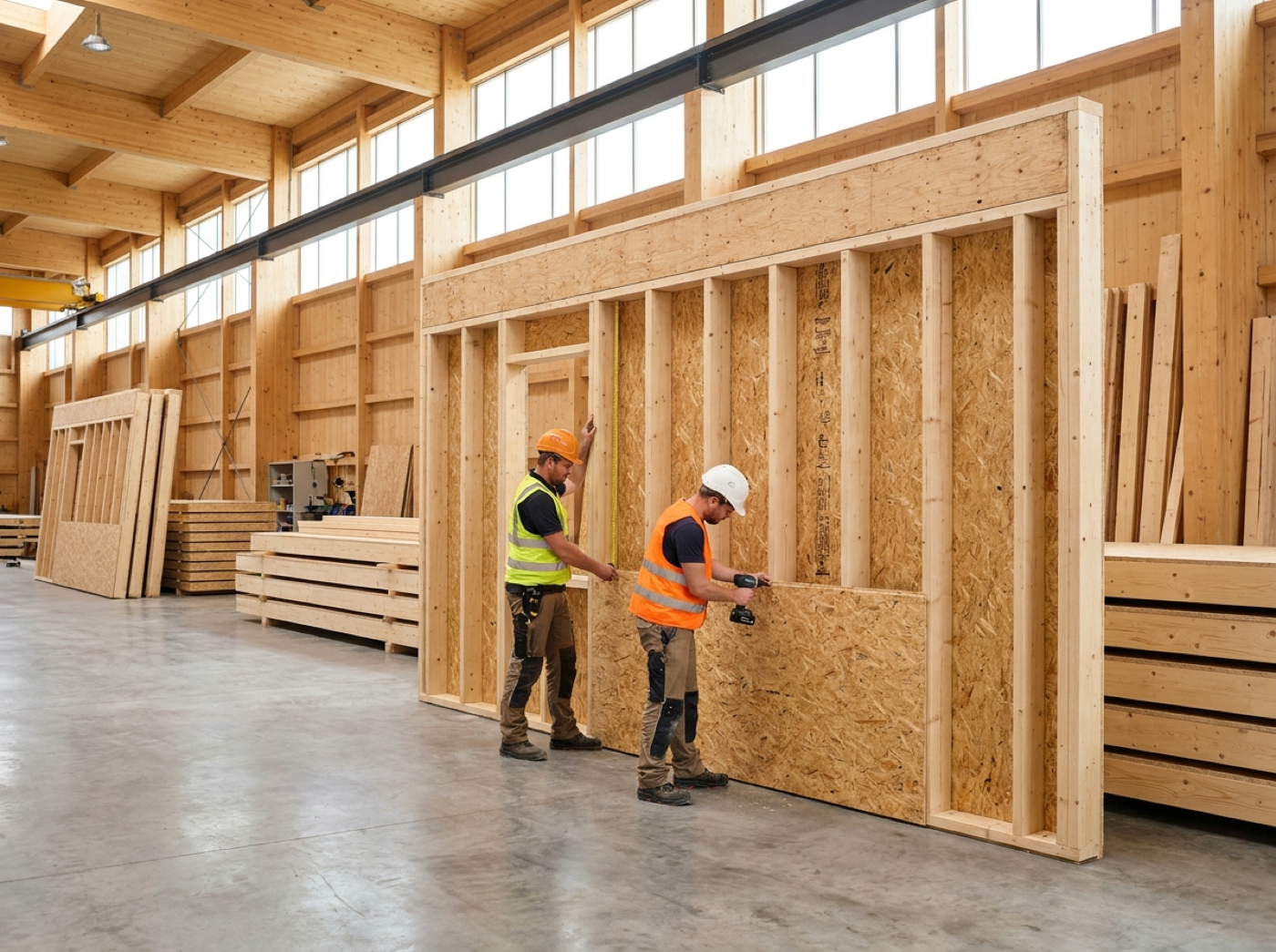
  • Orden ajustable por proyecto, con un botón para volver al orden estándar
  • El montaje solo ve lo que se ha liberado, en la versión del modelo que se liberó
  • Una nueva versión del modelo solo llega al montaje después de volver a liberar las fases
  • Funciona también solo con el complemento Montaje: en ese caso eliges el modelo IFC en la pestaña Montaje

PLANO DE MONTAJE

Una hoja por fase, acotada por todos los lados

Cada fase es una hoja A3 como el plano de producción: cabecera con proyecto y fase, la vista en planta con las fases anteriores debajo en gris, a la derecha la lista de elementos y abajo a la derecha el cajetín con el logotipo de tu cliente. La forma de cada pieza procede del modelo, así que una entalladura sigue siendo una entalladura y un hueco sigue en blanco.

  • Ejes y un único origen para todas las fases
  • Cotas parciales, acumuladas y totales; cada lado acota su propio borde exterior
  • Elementos de cubierta acotados a lo largo del alero, con las separaciones entre ellos
  • Plano de montaje general con todas las fases juntas
  • El juego de planos 2D en PDF del proyecto junto a la hoja, también a pantalla completa
  • PDF por fase o de todas las fases a la vez

3D Y MEDICIÓN

El modelo hasta esta fase

Junto a la hoja tienes el modelo 3D hasta la fase seleccionada: la propia fase en color, lo que ya está montado en gris y lo que aún falta, oculto. El plano se maneja igual que el plano de producción, con zoom, ajuste a la ventana y pantalla completa.
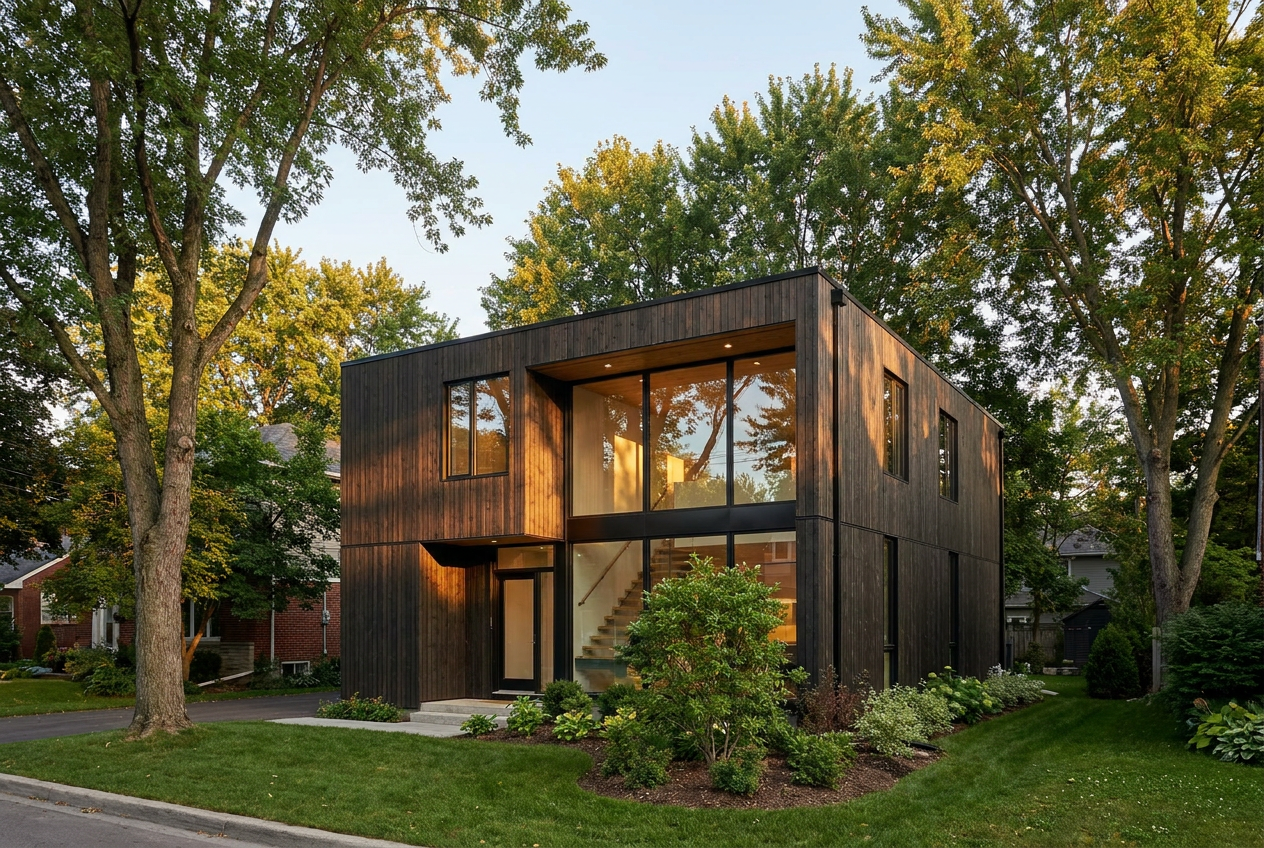
  • Mide en la vista en planta y en 3D, con enganche a vértices y aristas
  • Las medidas quedan como líneas de cota hasta que las borres
  • Haz clic en un elemento para ver sus datos y los elementos contiguos, con un detalle ampliado de cada unión
  • Abre el modelo completo en el visor 3D

EMPRESAS MONTADORAS Y PLANIFICACIÓN

Quién monta qué, y cuándo

Registra tu propio equipo de montaje y las empresas montadoras externas. Un usuario de una empresa montadora solo ve sus propios proyectos y fases, en el portal, en la app y en el PDF. En la planificación de montaje colocas las fases como barras en una planificación de varias semanas, por equipo.
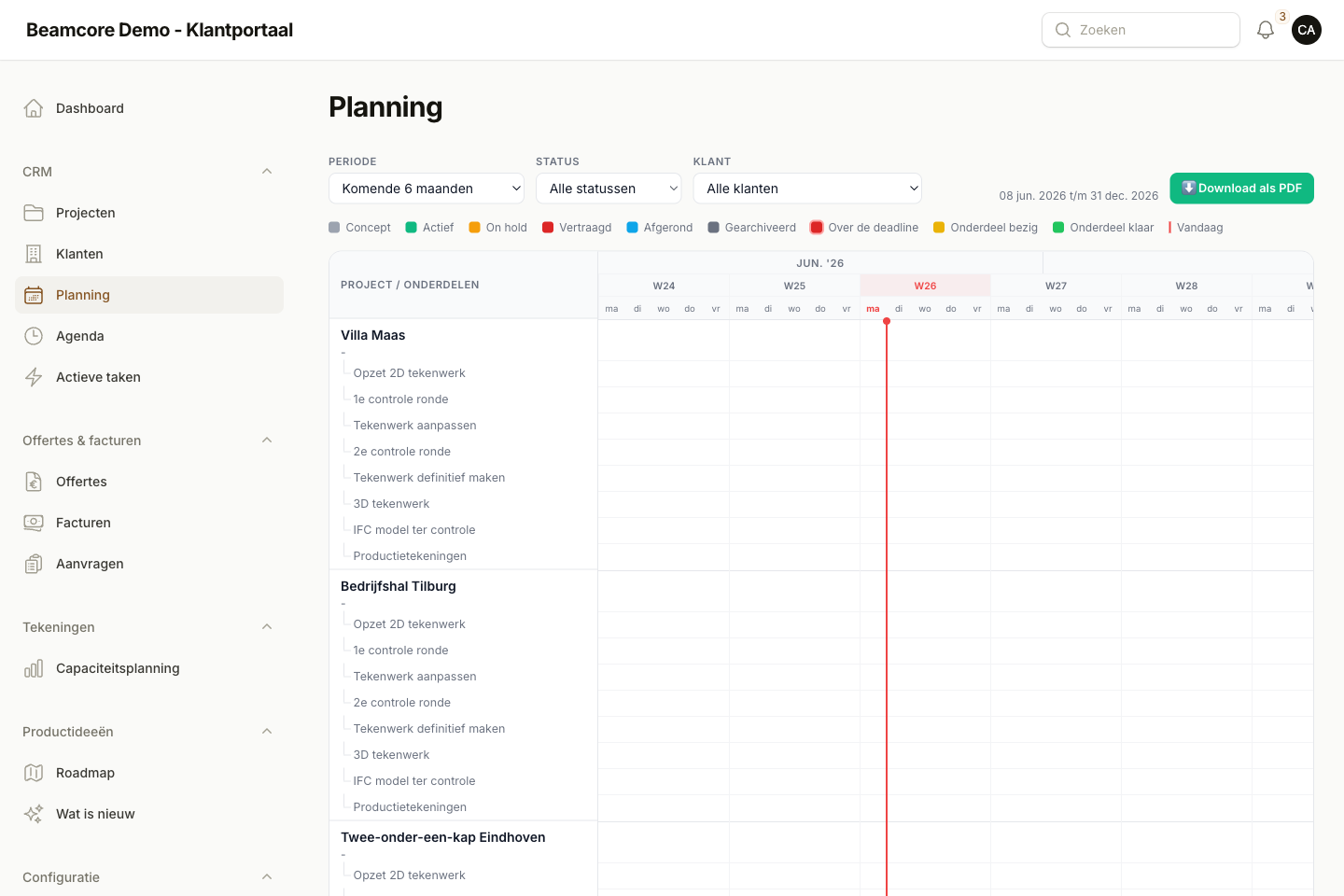
  • Arrastra las barras y estíralas por el borde, suelta fases de la lista sobre un día
  • Vinculada a la planificación de producción: una fase solo empieza después del último día de producción de sus elementos
  • Al planificar una fase, la empresa montadora obtiene acceso a ella
  • La pestaña Montaje y el menú Montaje muestran cuándo se monta cada fase

CONJUNTOS

Montar una buhardilla o un muro de esquina como un todo

Los elementos que en fábrica se unen en un conjunto también se montan como un todo. En cada fase de montaje ves qué conjunto contiene, con los elementos, el transporte, la entrega prevista y el estado. Un elemento que ya llega con un conjunto de una fase anterior no vuelve a aparecer suelto.
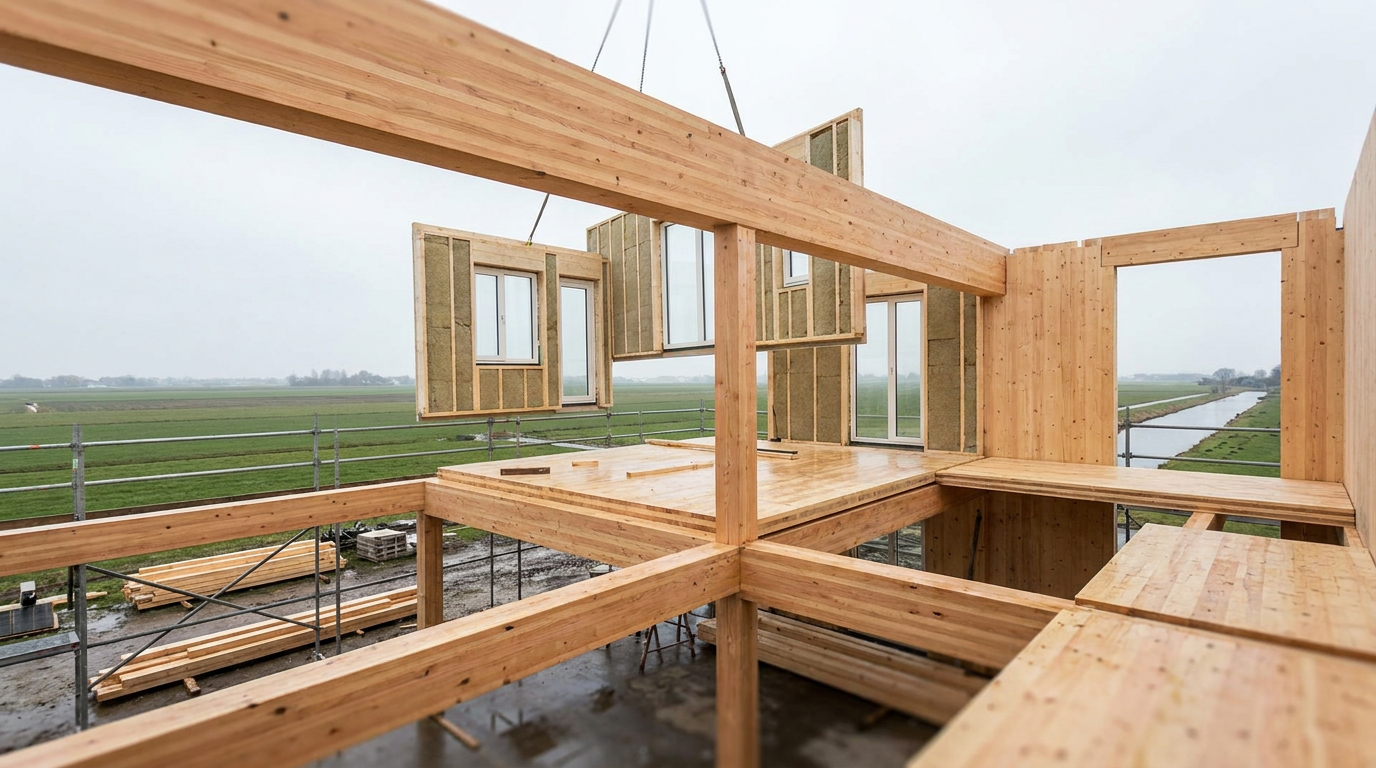
  • Plano de taller del conjunto con vista general en 3D, también para quien solo tiene Montaje
  • En el plano de montaje, los elementos de un conjunto aparecen bajo una sola etiqueta: el número con sus elementos debajo
  • Visible en la pestaña Montaje, en el menú Montaje y en la planificación de montaje
  • Aviso cuando, por ello, una fase ya no tiene trabajo de montaje propio

MONTAJE EN LA APP

El plano contigo en la obra

El equipo de montaje abre las fases liberadas en la app de Beamcore en el móvil o la tableta: la vista en planta con medición, el modelo 3D hasta la fase y la lista de piezas, con fase anterior y siguiente. La oficina técnica también puede liberar y retirar fases en la app.

  • El rol estándar Montage (Montaje) solo ve el menú Montaje, sin proyectos ni precios
  • Abre y comparte el PDF de una fase

RETÍCULA

La retícula de ejes desde tu planta en DWG

En la pestaña Montaje importas la retícula de ejes desde una planta en DWG, de los archivos del proyecto o de tu propio ordenador. El plano se lee en tu navegador y no se envía al servidor. Beamcore reconoce los ejes, los coloca en el eje o la cara de los muros del modelo y acota desde la retícula.

  • Ejes reconocidos por el círculo con nombre, por el nombre de la capa o como líneas largas discontinuas
  • Ves lo segura que es la colocación y siempre puedes ajustarla tú
  • Cambia el nombre y la posición de cada eje, añade ejes, desplaza todo o gíralo 90 grados
  • También puedes crear una retícula sin plano
  • La pestaña, el PDF, el menú Montaje y la app muestran la misma retícula, con líneas de cota entre los ejes

PLANIFICACIÓN DE MONTAJE POR PROYECTO

Una fila por fase, en cada proyecto

Por defecto, la planificación de montaje muestra bajo cada proyecto una fila por fase de montaje, planificada o no. Arrastra «+ planificar» en la fila de una fase abierta hasta un día y la barra queda enseguida en su sitio. La vista por equipo sigue disponible.

  • Arrastra y estira las barras igual que en la vista por equipo
  • Elige un equipo y solo verás sus fases
  • Para cada fase, el primer día posible de montaje según la planificación de producción
  • 2, 4, 8 o 12 semanas a la vista, con una línea roja para hoy

MARCAR EN OBRA

Marcar como montado, con observación y fotos

El equipo de montaje marca en la app cada elemento montado, con una observación y fotos si hace falta. En la app también están la planificación de la semana y la secuencia de montaje: las fases liberadas en el orden del proyecto, con los elementos numerados.

  • Por fase, «x de y montados» en la pestaña Montaje y en el menú Montaje
  • Una empresa montadora solo ve sus propias fases y su planificación
  • Al deshacer la marca también se eliminan las fotos
  • Un elemento marcado aparece como Montado en el avance del proyecto

POR QUÉ FUNCIONA

Un solo modelo, de la mesa de dibujo a la obra

01

El mismo modelo IFC

Producción y montaje leen el mismo modelo. Se acabaron los planos de montaje dibujados a mano por separado.

02

Solo lo liberado

La obra solo ve las fases que la oficina técnica ha liberado.

03

Equipo propio o colaborador

Una empresa montadora solo ve sus propios proyectos y fases.

04

Vinculado a la producción

El montaje lo planificas solo después del día de producción de los elementos.

Preguntas frecuentes

Montaje cuesta 59 euros al mes por licencia, además de tu plan. Con una suscripción anual pagas 11 meses.
No. Con solo Montaje eliges el modelo IFC en la pestaña Montaje. Si también tienes Producción, ambos usan el mismo modelo.
Beamcore lee una exportación IFC de tu programa de dibujo para entramado ligero de madera, por ejemplo hsbCAD, con los elementos como conjuntos.
Sí. Vinculas la empresa montadora a un proyecto, con todas las fases liberadas o una selección. Sus usuarios solo ven eso, también en la app.
El montaje sigue viendo la versión liberada hasta que la oficina técnica vuelva a liberar las fases. Así, un plano en obra nunca cambia sin que nadie se dé cuenta.

¿Planos de montaje sin tener que dibujarlos?

Reserva una demo y descubre cómo un modelo IFC se convierte en pocos minutos en una secuencia de montaje con planos de montaje.